オンライン授業になり必要になってくるのLaTeX導入の仕方を説明する。文法については別記事で説明する。
homebrew
homebrew
homebrewを導入済みの人は一瞬無視してください。
まず、ターミナル.appを開く

1
/bin/bash -c "$(curl -fsSL https://raw.githubusercontent.com/Homebrew/install/master/install.sh)"
を貼り付けて実行(Enterを押す)
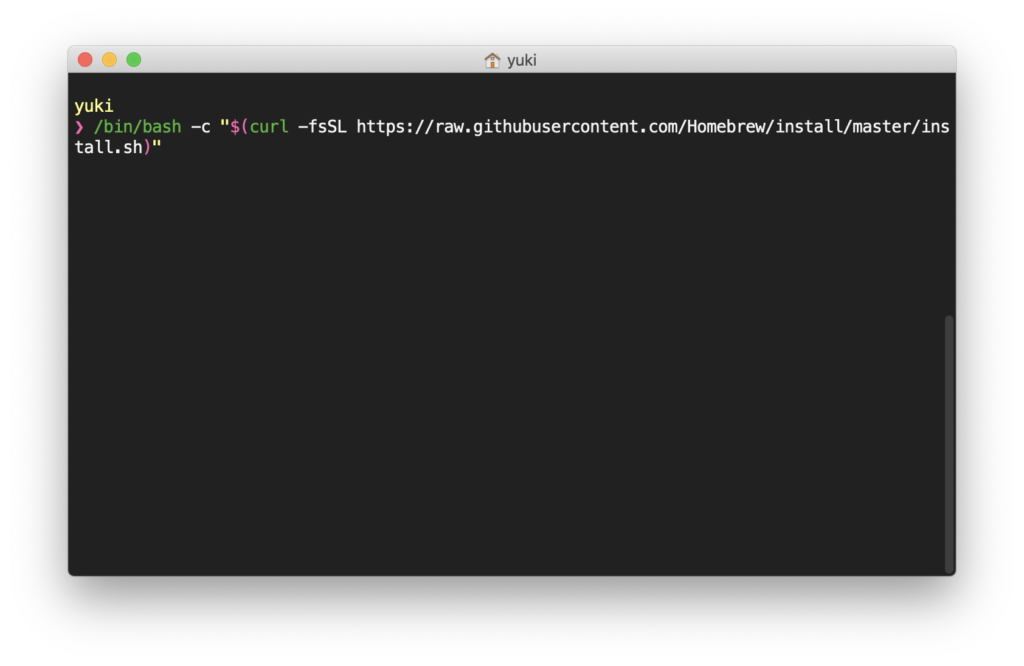
しばらく(10分くらい)待つ、文字が出るのが終わったらターミナルを一旦閉じる。
mactexの導入
ターミナルに以下を貼り付けて実行
brew cask install mactex-no-gui
文字が出るのが終わったらターミナルを一旦閉じる。
10〜20分待つ。
ターミナルに以下を貼り付けて実行
sudo tlmgr update --self --all
パスワードを聞かれるので、打ち込む
だいたい10分から120分かかるのでお昼ご飯でも食べてるといいと思う
もし、tlmgr not foundとか言われたら、一回ターミナルを閉じてもう一度打ち込む
latexmk
latexmk
latexmkはlatexmk report.texと打つとpdfを作ってくれるコマンド
その設定をする。
ターミナルで以下のように打つ
 touch ~/.latexmkrc
 open -a TextEdit ~/.latexmkrc
ファイルが開くので、以下をコピペする。
!/usr/bin/env perl LaTeXmax_repeat = 5; BibTeX $bibtex = 'pbibtex %O %S'; $biber = 'biber --bblencoding=utf8 -u -U --output_safechars %O %S'; index $makeindex = 'mendex %O -o %D %S'; DVI / PDF $dvipdf = 'dvipdfmx %O -o %D %S'; $pdf_mode = 3; preview $pvc_view_file_via_temporary = 0; if ($^O eq 'linux') { $dvi_previewer = "xdg-open %S"; $pdf_previewer = "xdg-open %S"; } elsif ($^O eq 'darwin') { $dvi_previewer = "open %S"; $pdf_previewer = "open %S"; } else { $dvi_previewer = "start %S"; $pdf_previewer = "start %S"; } clean up $clean_full_ext = "%R.synctex.gz"
 max_repeat = 5;
BibTeX
$bibtex = 'pbibtex %O %S';
$biber = 'biber --bblencoding=utf8 -u -U --output_safechars %O %S';
index
$makeindex = 'mendex %O -o %D %S';
DVI / PDF
$dvipdf = 'dvipdfmx %O -o %D %S';
$pdf_mode = 3;
preview
$pvc_view_file_via_temporary = 0;
if ($^O eq 'linux') {
$dvi_previewer = "xdg-open %S";
$pdf_previewer = "xdg-open %S";
} elsif ($^O eq 'darwin') {
$dvi_previewer = "open %S";
$pdf_previewer = "open %S";
} else {
$dvi_previewer = "start %S";
$pdf_previewer = "start %S";
}
clean up
$clean_full_ext = "%R.synctex.gz"
max_repeat = 5;
BibTeX
$bibtex = 'pbibtex %O %S';
$biber = 'biber --bblencoding=utf8 -u -U --output_safechars %O %S';
index
$makeindex = 'mendex %O -o %D %S';
DVI / PDF
$dvipdf = 'dvipdfmx %O -o %D %S';
$pdf_mode = 3;
preview
$pvc_view_file_via_temporary = 0;
if ($^O eq 'linux') {
$dvi_previewer = "xdg-open %S";
$pdf_previewer = "xdg-open %S";
} elsif ($^O eq 'darwin') {
$dvi_previewer = "open %S";
$pdf_previewer = "open %S";
} else {
$dvi_previewer = "start %S";
$pdf_previewer = "start %S";
}
clean up
$clean_full_ext = "%R.synctex.gz"保存して終了
VScode
VScode
https://code.visualstudio.com/download
から、ダウンロード・インストール
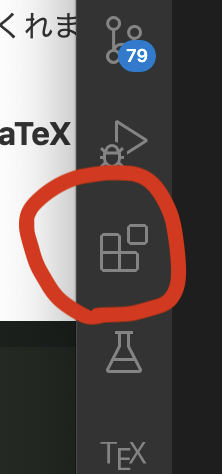
ここから
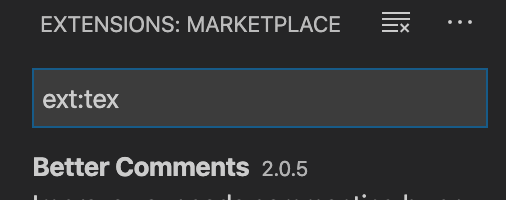
ex: texと打つと出てくるLaTex Workshopをインストール
VScodeの設定
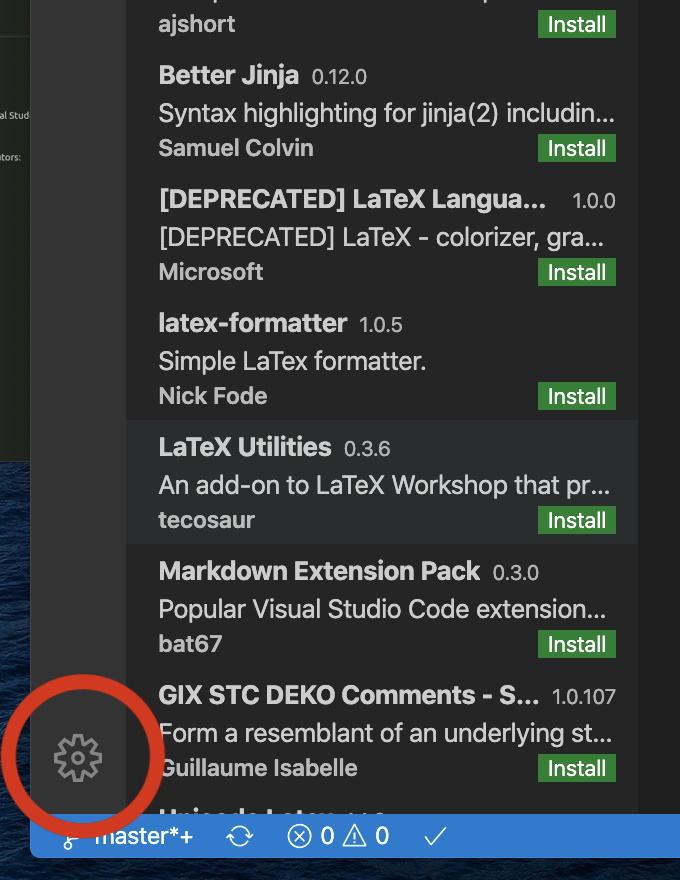
ここから
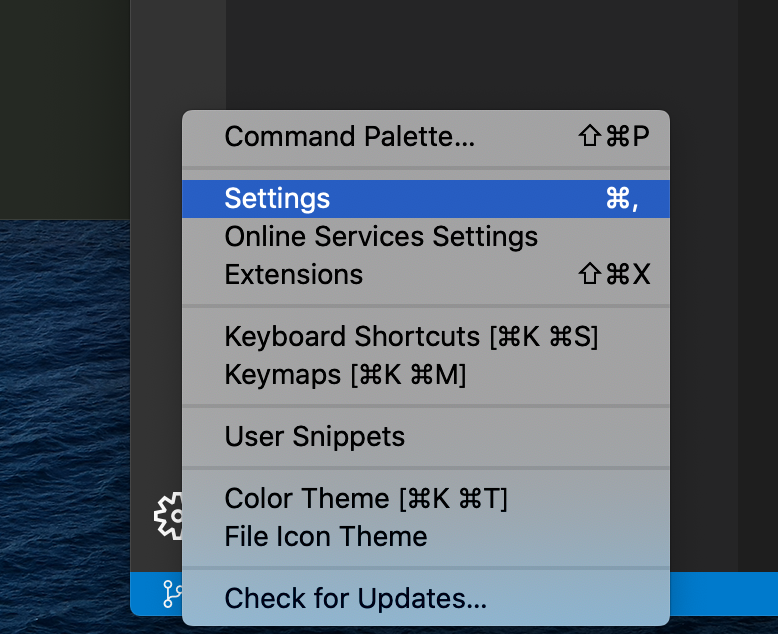
ここに行って
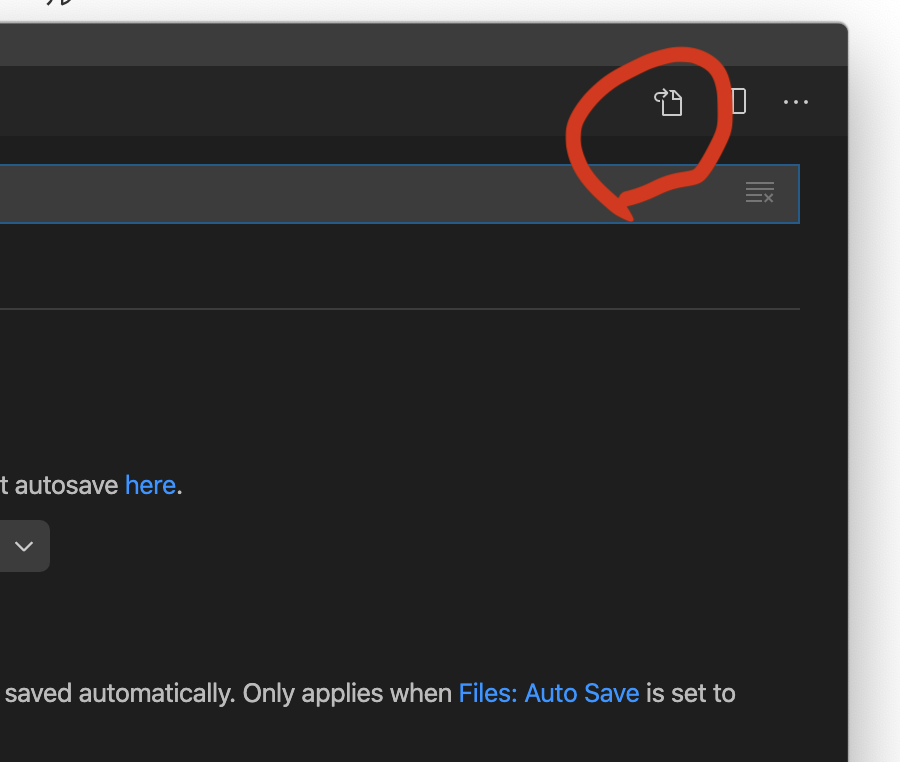
これを押すと、設定ファイルが開くので
(もし今まで弄ってないなら)最初からある内容は全て消して以下をコピペする
{
“[tex]”: {
“editor.suggest.snippetsPreventQuickSuggestions”: false
},
“
"editor.suggest.snippetsPreventQuickSuggestions": false }, "latex-workshop.intellisense.package.enabled": true, "latex-workshop.latex.clean.fileTypes": [ "*.aux", "*.bbl", "*.blg", "*.idx", "*.ind", "*.lof", "*.lot", "*.out", "*.toc", "*.acn", "*.acr", "*.alg", "*.glg", "*.glo", "*.gls", "*.ist", "*.fls", "*.log", "*.fdb_latexmk", "*.snm", "*.nav", "*.dvi", "*.synctex.gz" ], "latex-workshop.latex.outDir": "out", "latex-workshop.latex.recipes": [ { "name": "latexmk", "tools": [ "latexmk" ] }, ], "latex-workshop.latex.tools": [ { "name": "latexmk", "command": "latexmk", "args": [ "-silent", "-outdir=%OUTDIR%", "%DOC%" ], }, ], }
Snippet
Snippet
snippetとは同じコードを何度も打たなくていいように、テンプレートとして登録するものである。
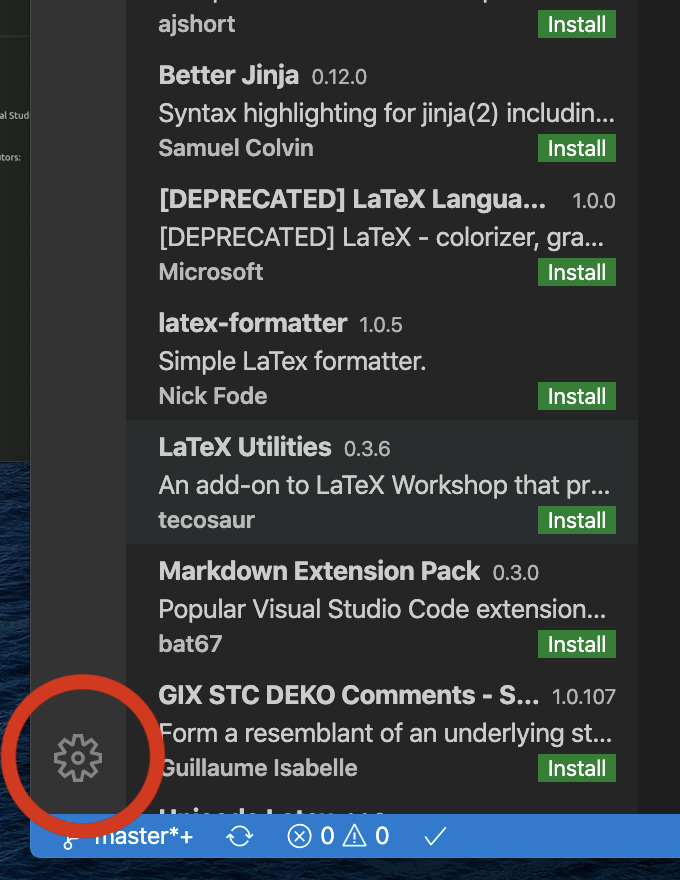
ここから

ここに行って
Latexと打ち込むとlatex.jsonが開く
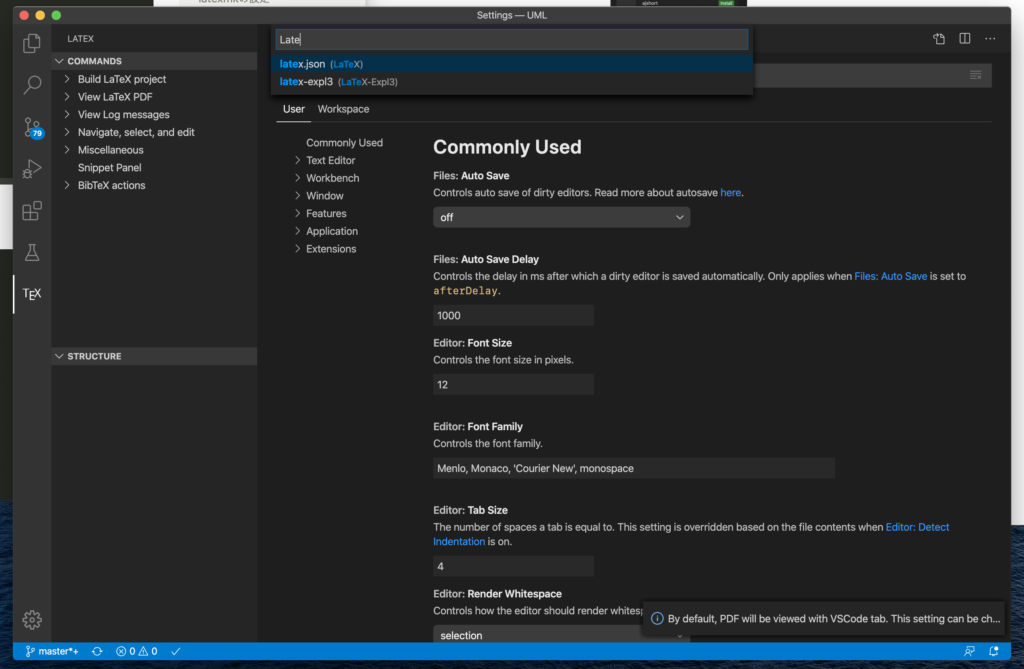
ここに以下をコピペする。
{
     "report": {
         "prefix": "report",
         "body": [
             "\documentclass[${1:a4paper,11pt}]{${2:jsarticle}}",
             "",
             "\usepackage{amsmath,amsfonts}",
             "\usepackage{bm}",
             "\usepackage[dvipdfmx]{graphicx}",
             "${3}",
             "",
             "\begin{document}",
             "",
             "\title{${4}}",
             "\author{${5}}",
             "\date{${6:\today}}",
             "\maketitle",
             "",
             "",
             "$0",
             "",
             "",
             "\end{document}"
         ],
         "description": "レポート"
     }
 }
これで
⌘ + Nで新規ファイルを作成new.texと名付けて保存reportと打つと補填が出てきて
こうなる
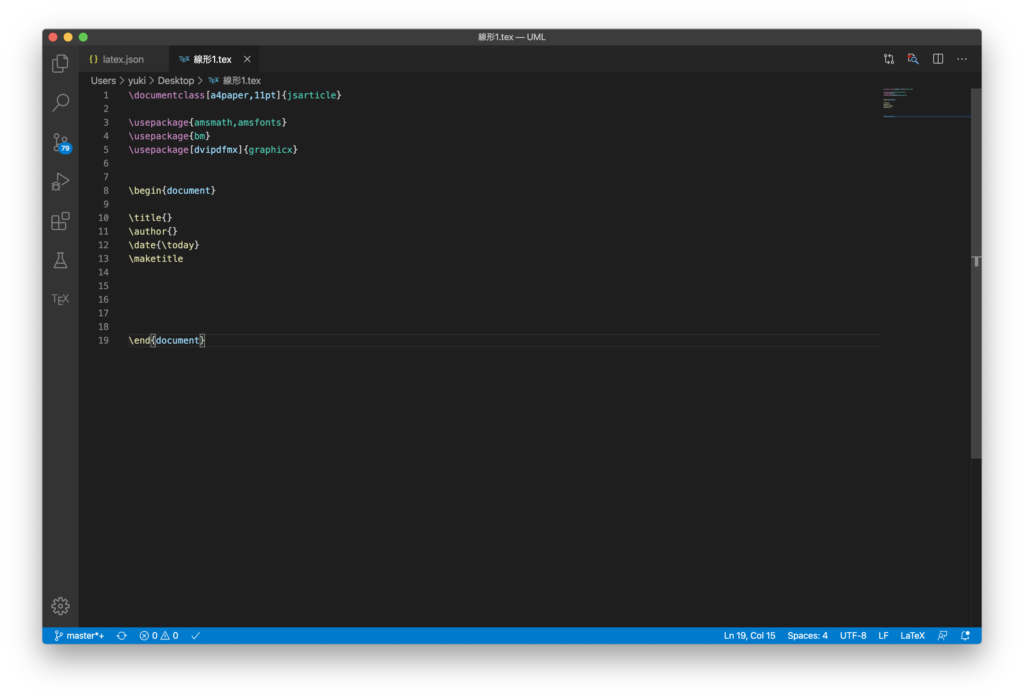
ここで⌘ + option + Bを押すと
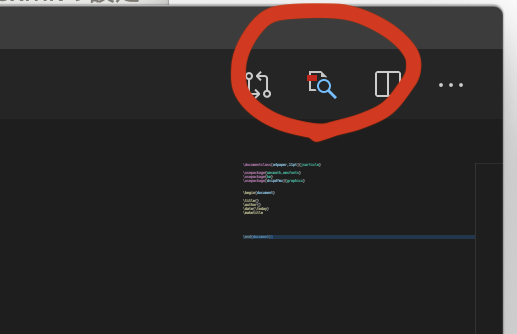
これが出る。
クリックすると右側にリアルタイムで更新されるプレビューが出る。
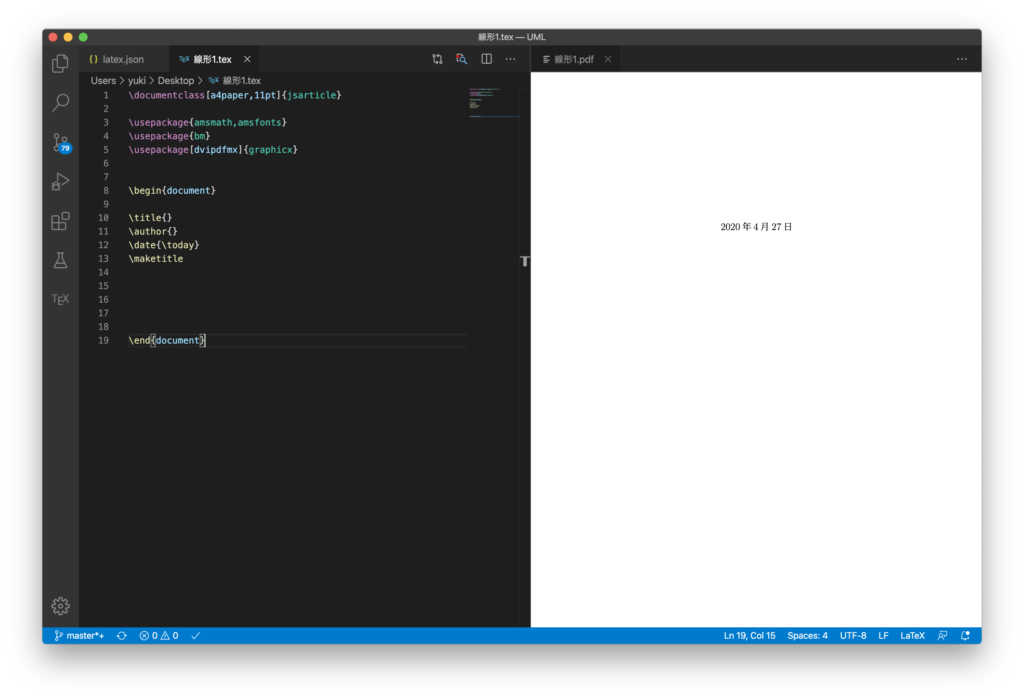
以上!!!!
0件のコメント